※当ページは広告(アフィリエイトプログラム)を含んでいます。
「DXLIVEをやめたい」「退会するとポイントはどうなる?」という方へ。DXLIVEはマイページから退会手続きができ、月額契約のような“解約し忘れで課金が続く”心配は基本ありません(ポイント前払い制のため)。手順と注意点を整理します。
退会の手順(基本の流れ)
- DXLIVEにログインし、マイページ/設定を開く
- 退会(アカウント削除)の項目を選択
- 案内に従って手続きを完了
(※画面構成は変更されることがあります。最新の手順は公式のヘルプが確認先になります)
退会前の注意点
- 未使用ポイントは失効します。残っている場合は使い切ってから退会する順序が、損の出にくい進め方になります
- 退会すると視聴履歴・お気に入り等のデータも消えることがあります
- ポイント前払い制なので、“退会しないと課金され続ける”ことは基本ありません。急いで退会する必要がない場合は、アカウントを残しておく選択肢もあります
実際に退会してみた|スクショ付き5ステップ(所要約2分)
DXLIVEの退会リンクは「よくある質問」の中にひっそり置かれていて、見つけにくいのが実情です。ここでは当サイトが実際に退会したときの画面そのままに、実際にたどり着けたルートを5ステップで解説します。手続きは約2分・追加課金は一切ありません。
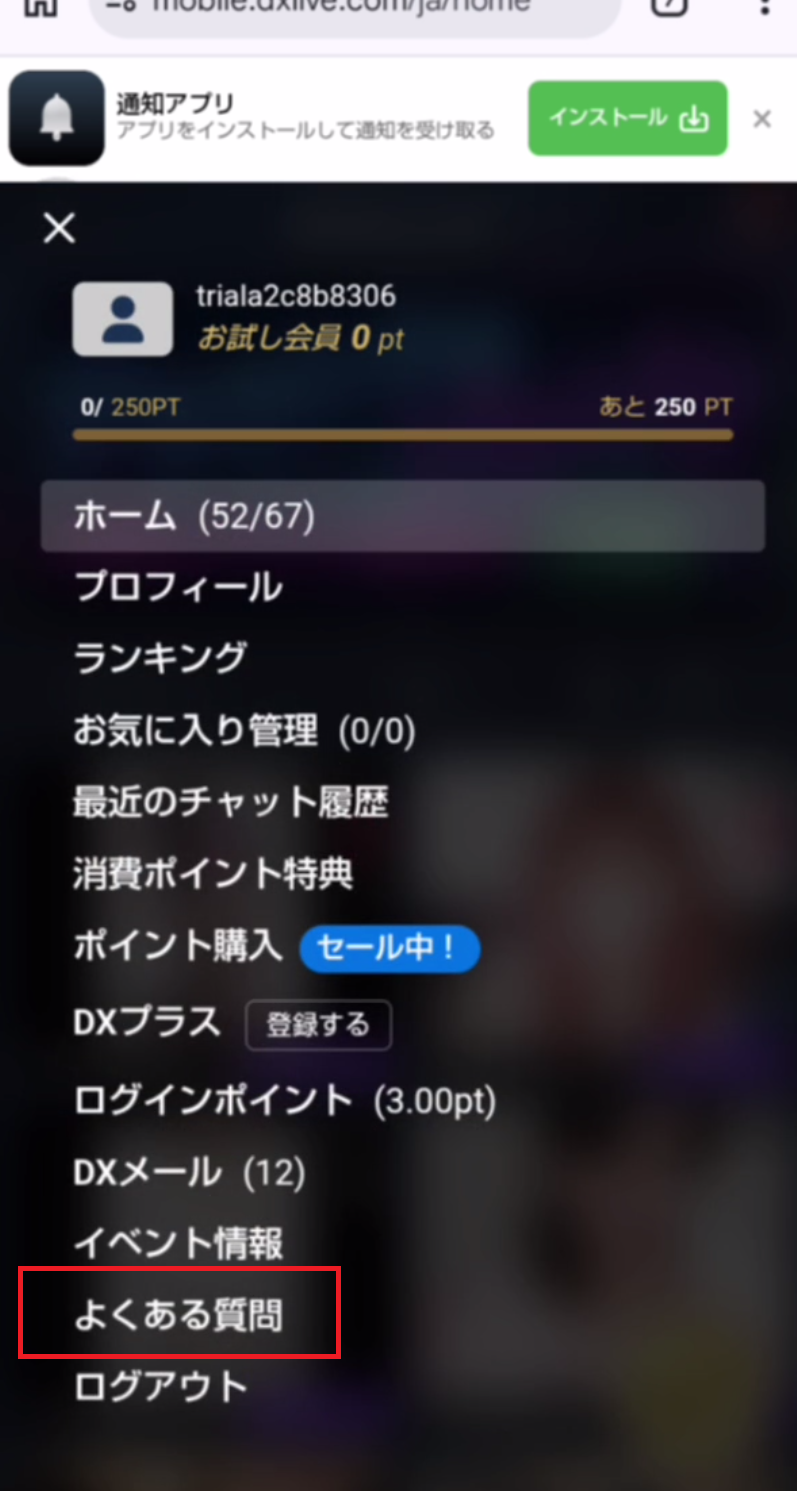
STEP1:メニューから「よくある質問」を開く
マイページ左側のメニューの中央付近にある「よくある質問」(?マークのアイコン)をクリックします。
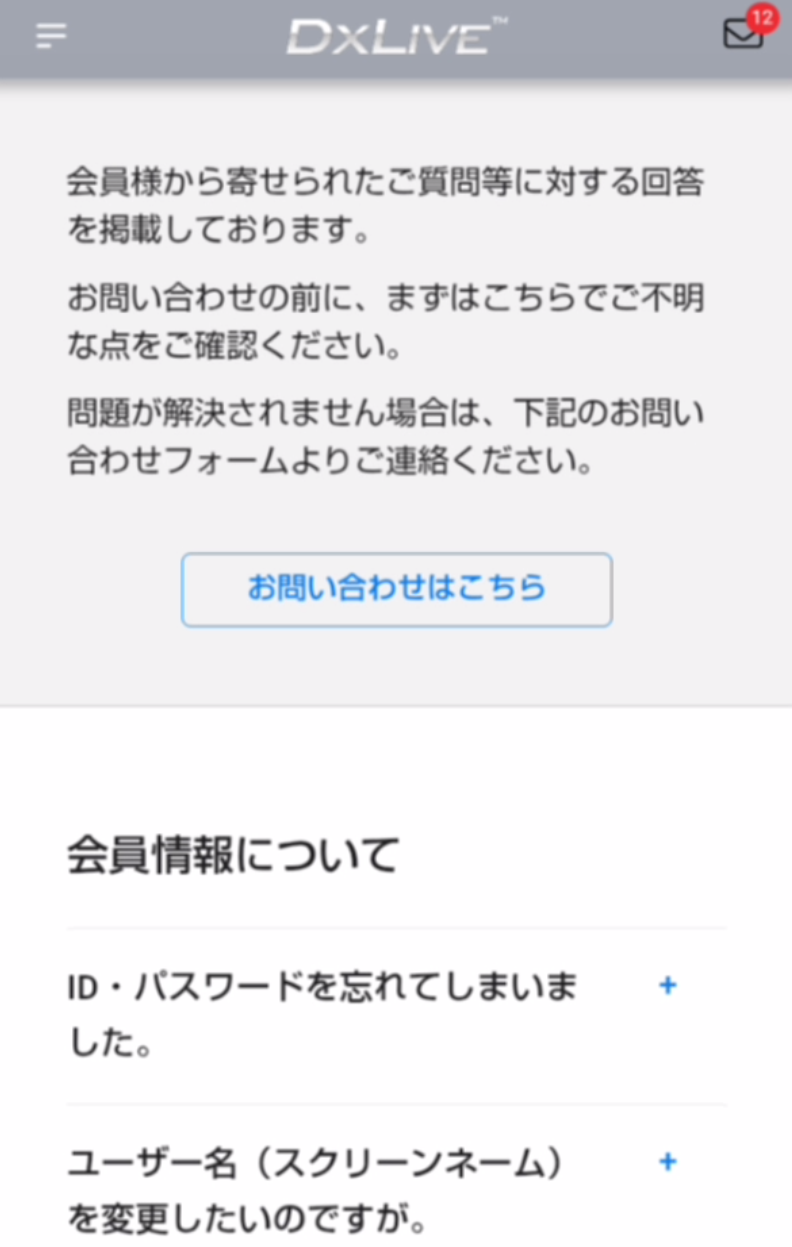
STEP2:「会員登録・退会について」を展開する
よくある質問ページを下にスクロールし、カテゴリーの中から「会員登録・退会について」のプラスマーク(+)をクリックして詳細を展開します。
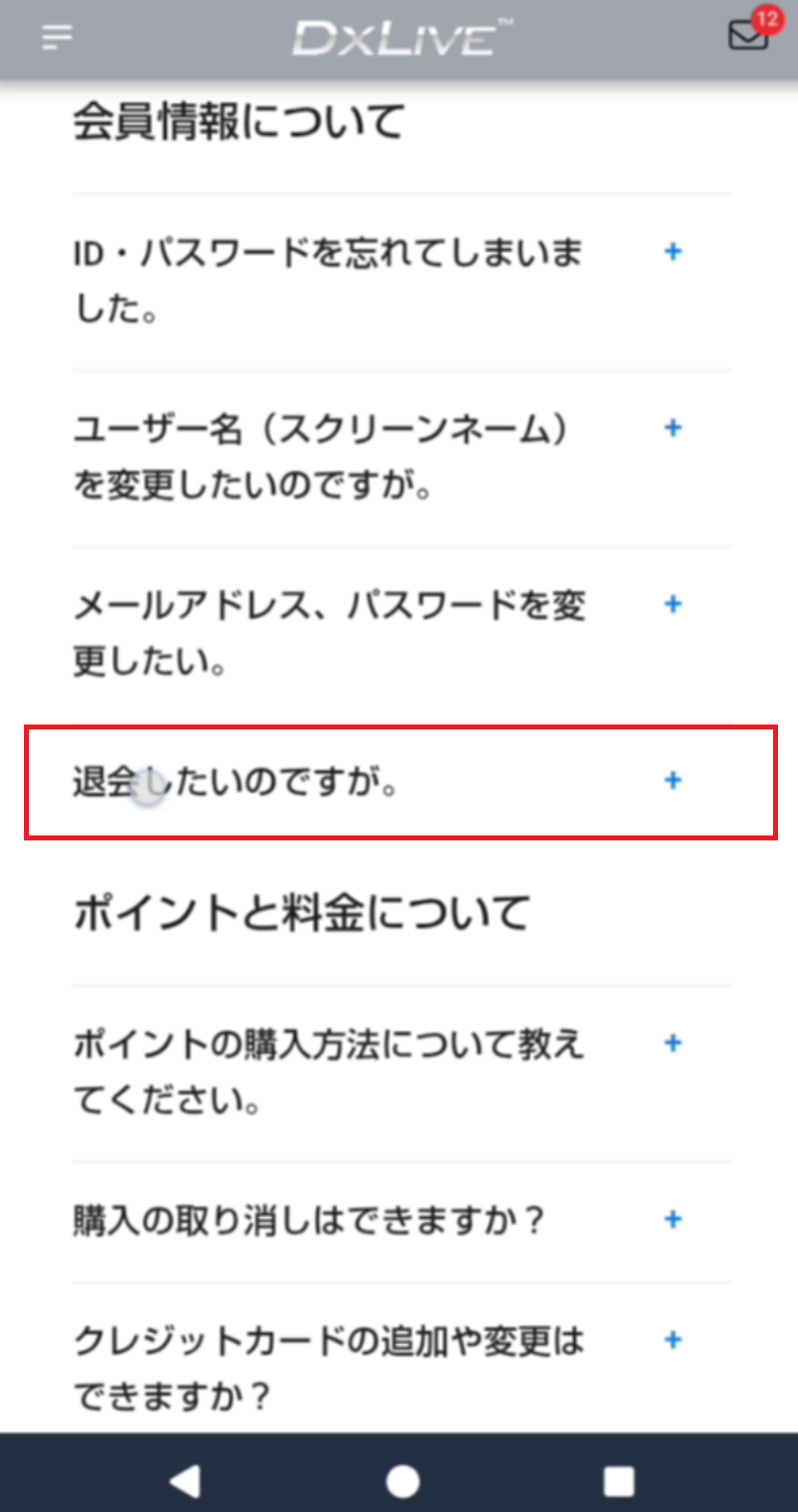
STEP3:「退会したいのですが…」の質問を選ぶ
展開された項目の中から「退会したいのですが、どうすればよいですか?」をクリックします。
STEP4:回答内の「退会ページ」リンクをクリック(最大のポイント)
質問の回答文が表示されます。その文章の末尾にひっそりと置かれた青い「退会ページ」リンクをクリックします。ここが一番の関門で、見落としやすい場所です。
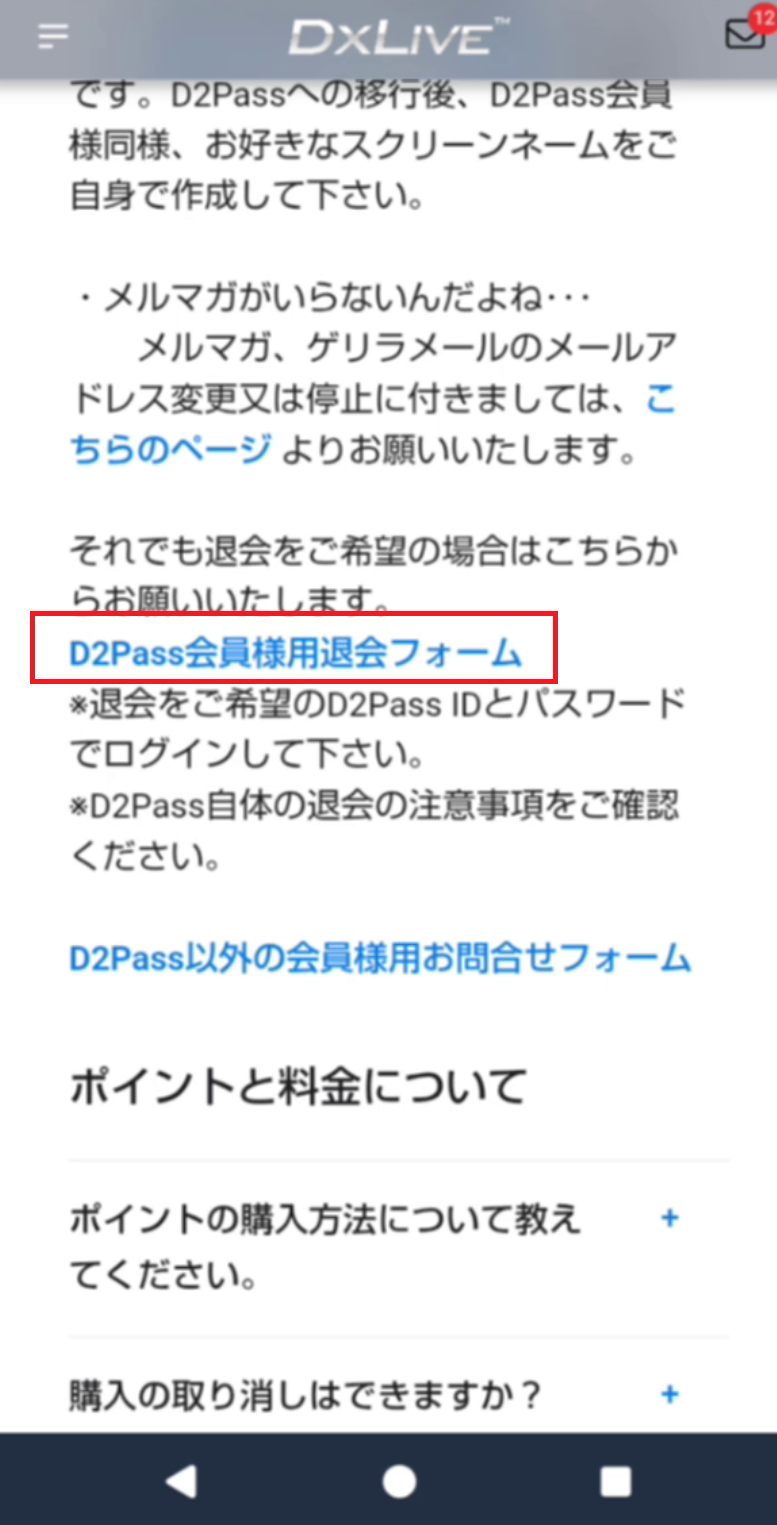
補足:D2PASS連携画面での流れ
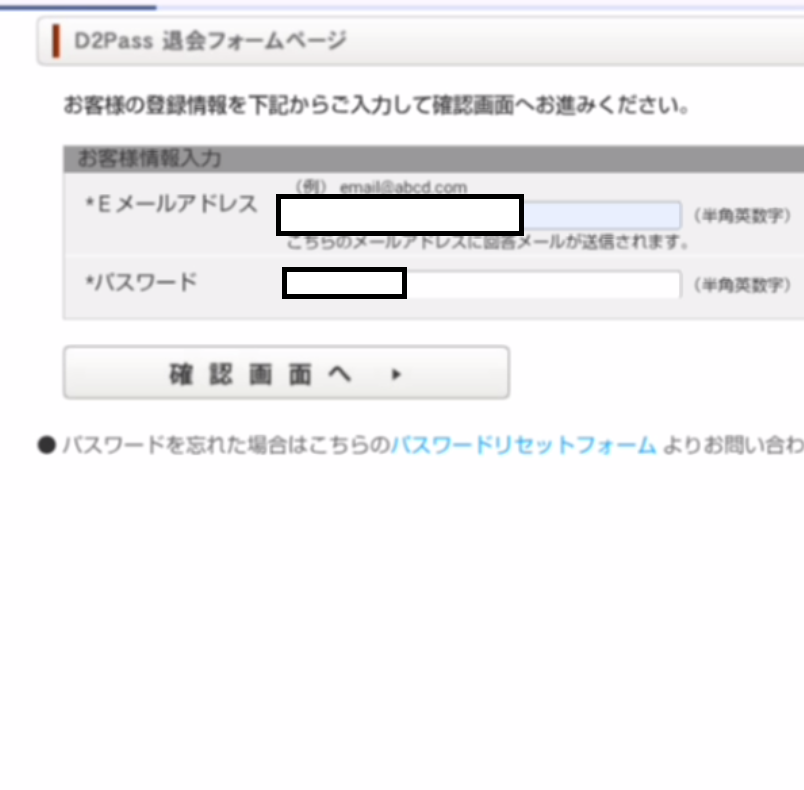
リンクをクリックすると、外部の「D2PASS」連携画面などに移ります。次の順で進む流れになっています。
- D2PASSのフォームにID・パスワードを入力してログイン
- 規約の同意などにチェックを入れて退会フォームを開く
- アンケート画面は任意なので「スキップ」して進む
- 再度ID・パスワードを入力して最終確認画面へ進む
STEP5:退会確認画面で「退会」ボタンを押して完了
最終的な「退会確認」画面に進みます。保有ポイントの消滅などの注意書きに目を通したうえで、画面下部の「退会」ボタンをクリックすれば手続き完了です。
退会で消えるもの・残るもの|実際に確認した4項目
| 項目 | 退会するとどうなる |
|---|---|
| 残りポイント | 退会と同時にすべて失効。返金は一切不可(使い切ってからの手続きが前提になる) |
| お気に入り | フォロー中のライバーや履歴もすべて削除。再登録時も復元不可 |
| 個人情報 | 退会後、一定期間を経てアカウントデータは完全に消去 |
| 再登録 | 同じメールアドレスでの再登録はできない |
とくに「同じメールアドレスでは再登録できない」点は、手続き前の確認項目になります。なお、DXLIVEは完全ポイント前払い制なので、アカウントを残しておくだけなら料金はかかりません。「しばらく使わないだけ」なら、無理に退会せず保持しておくのも一つの手です。
そもそも退会は必要?放置でも課金されない
意外に思うかもしれませんが、DXLIVEは無理に退会しなくても問題ありません。理由は、月額・継続課金ではなく前払いのポイント制だからです。あらかじめ買ったポイント以外に請求が発生しないので、使わなくなったら、ただログインしなければよいだけ。「解約し忘れて課金が続く」という、サブスク型サービスにありがちなトラブルが構造的に起きません。
つまり退会は、「もう二度と使わない」「アカウント情報を完全に消したい」という人向けの手続きです。一時的にやめるだけなら放置で十分、と覚えておくと安心です。
退会前に知っておきたいこと
- 残っているポイントは失効する:退会するとアカウントが消えるため、購入済み・未使用のポイントは戻りません。ポイントを使い切ってから退会する順序が、損の出にくい進め方になります。
- お気に入り・履歴も消える:登録したお気に入りやチャット履歴も削除されます。
- カード情報の扱い:退会でアカウントごと情報は削除されます。心配なら退会前に登録カード情報を削除しておくと、より安心です。
- 再登録は可能:一度退会しても、後から新規登録し直すことはできます。ただし初回特典は再度受けられない場合があるため、また使う可能性があるなら「放置」のほうが得なケースもあります。
退会できない・困ったときの対処
「退会ボタンが見つからない」「手続きが進まない」といった場合は、次が確認項目になります。
- ログインできているか:退会はマイページからの手続きです。まずログイン状態が確認の起点になります。
- ブラウザ・端末を変える:表示の不具合なら、別のブラウザやPCで試すと解決することがあります。
- サポートに問い合わせる:それでも進まない場合は、24時間対応の日本語サポートへの連絡も選択肢のひとつです。海外サービスながら日本語で対応が受けられる点は安心材料になります。
退会まわりで不安が残る人は、安全性や明細の扱いをまとめたDXLIVEは安全?危険性の有無もあわせて確認材料になります。
よくある質問
Q. 退会しないと料金がかかる?
A. 月額課金ではないため、ポイントを買わなければ料金は発生しません。使わない期間は放置でもコストはかかりません。
Q. もう一度使いたくなったら?
A. 再登録は可能です。ただし無料ポイント等の新規特典は再取得できないことがあります。
まとめ
DXLIVEの退会はマイページから簡単。ポイントを使い切ってから手続きすれば損がありません。月額課金ではないので、「しばらく使わないだけ」なら退会せず放置でもOKです。
→ 続けるか迷ったら「DXLIVEの評判・総合レビュー」「料金の仕組み」を見て判断を。